星や月の軌跡を作る方法は?
比較明合成ができる無料アプリは?
StarStaXとは?
月や星を撮影するようになると、地球の自転による月や星の位置の変化も撮影したくなります。
インターバル撮影した複数の写真を合成して1枚の写真画像にしてみたい。
比較明合成ができるアプリケーションは沢山あります。
AdobeのPhotoshopなどは遥か以前から当たり前に使用されていた機能です。
デジタルカメラになってから星の軌跡を合成して1枚の画像として作品にできる事が簡単になりました。
比較明合成できるアプリの中でもPhotoshopより使用頻度が高いのが「StarStaX」
StarStaXは比較明合成の代表的なアプリと言えるでしょう。
今回はコンポジット(比較明合成)用の無料アプリ「StarStaX」を使用した比較明合成の方法と作品作りのコツをご紹介します。
StarStaXはMac・Win・Linuxでも利用することができます。
比較明合成(コンポジット)とは?
比較明合成やコンポジットという言葉を耳にしたことがあると思います。
比較明合成とは簡単に言えば明るい物体が浮き出る合成方法です。
例えば、1枚目の写真の暗い箇所の上に、異なった明るい物が写った2枚目の画像を重ねて比較明合成すると下の画像よりも明るいものだけが足されて合成されます。
| 項目 | 内容 |
| 仕組み | 複数の写真から「明るい部分」だけを抽出して重ね合わせる手法。 |
| メリット | 星や月の移動を1枚の軌跡として表現可能。Photoshopよりも処理が高速で操作も簡単。 |
比較明合成シミュレーション
Photoshopを使用している場合は、レイヤー加工などでご存知かと思います。
私の場合より緻密なものはPhotoshopを使用しますが月や星をインターバルで撮影したものなどはアプリを使用します。
なぜなら、合成処理がとても簡単で早いからです。
テストしたシミュレーション画像をご覧ください。
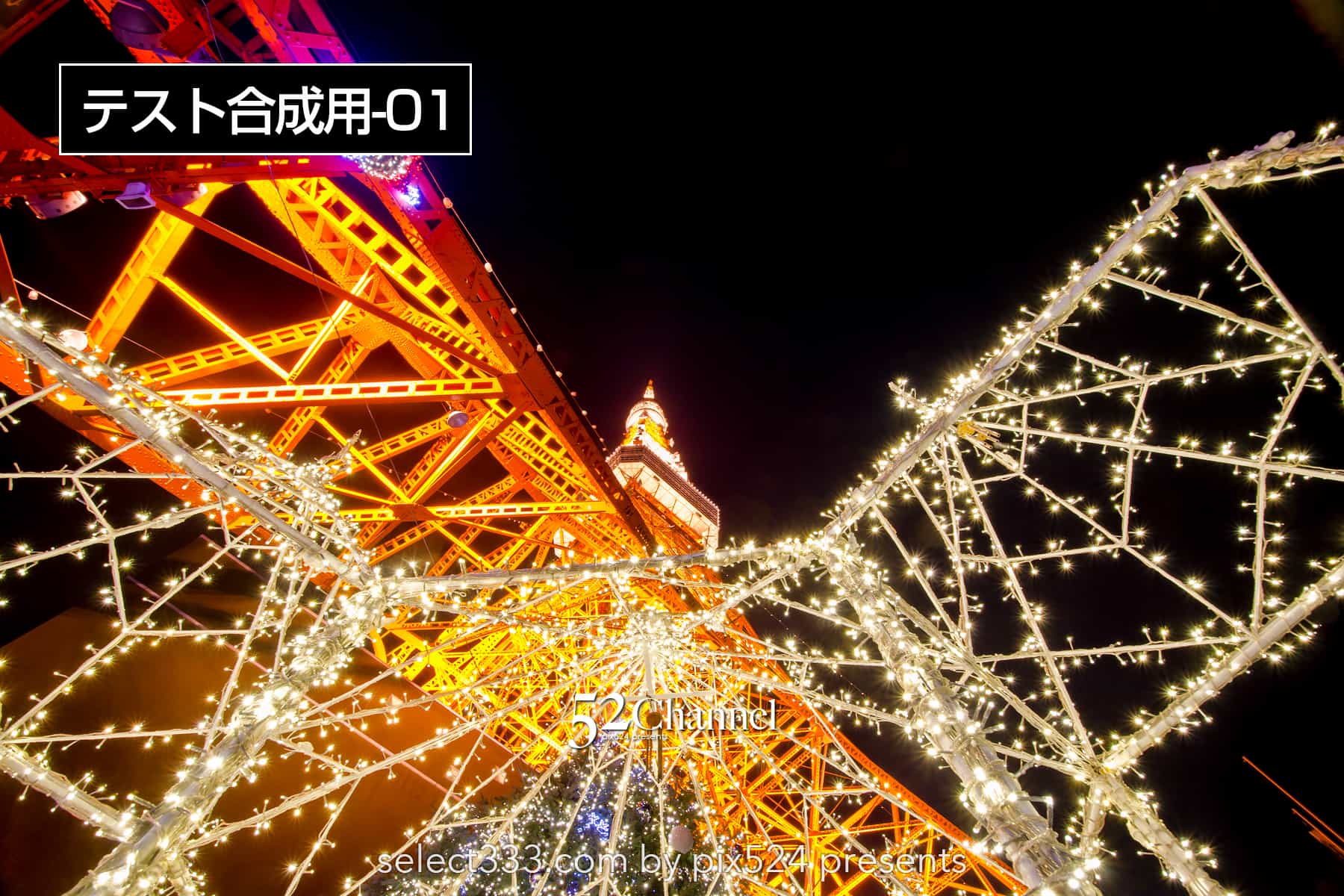
下地になる画像と重ねたい画像を用意します。
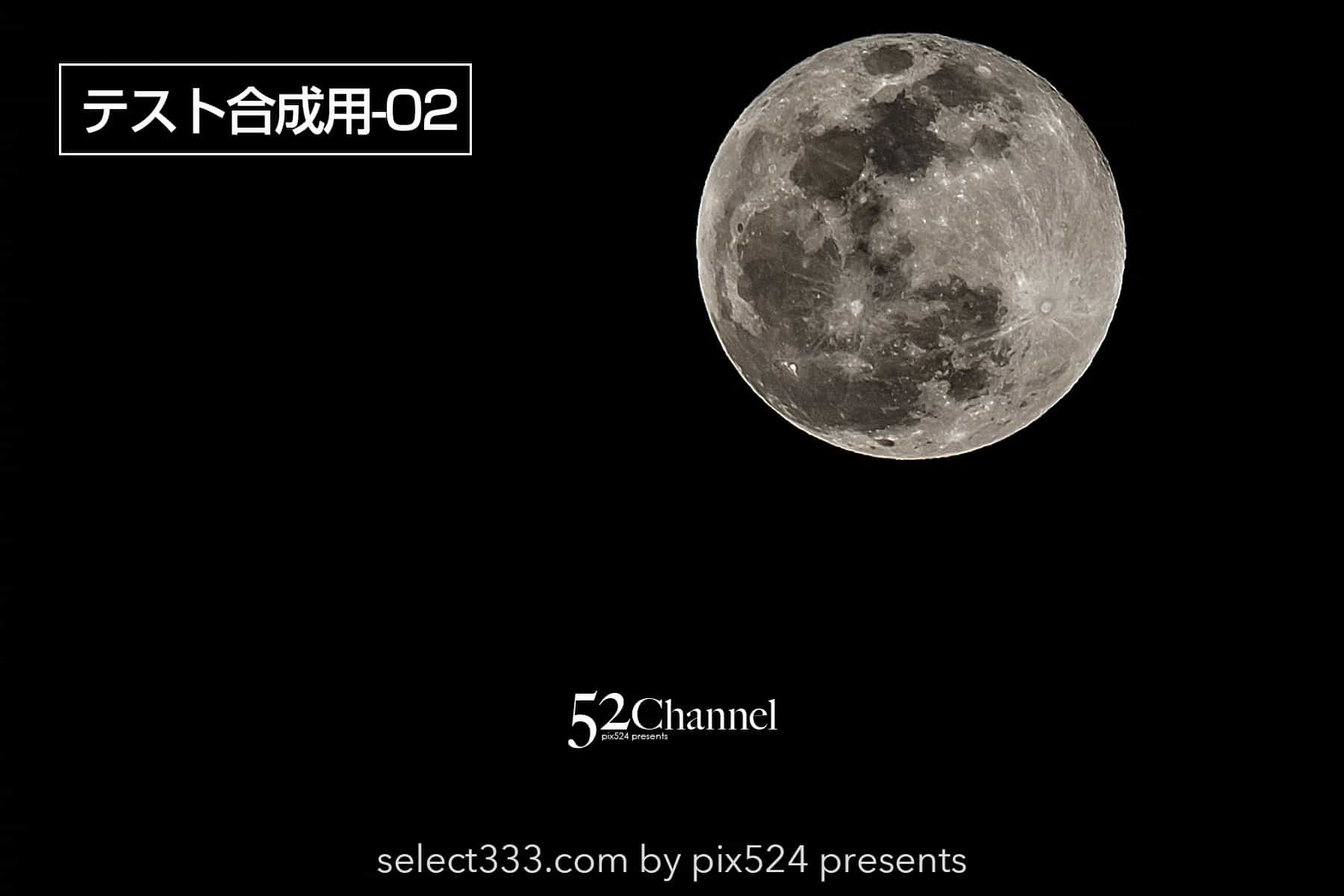
東京タワーを下から見た写真にありえない大きさの月を合成してみます。
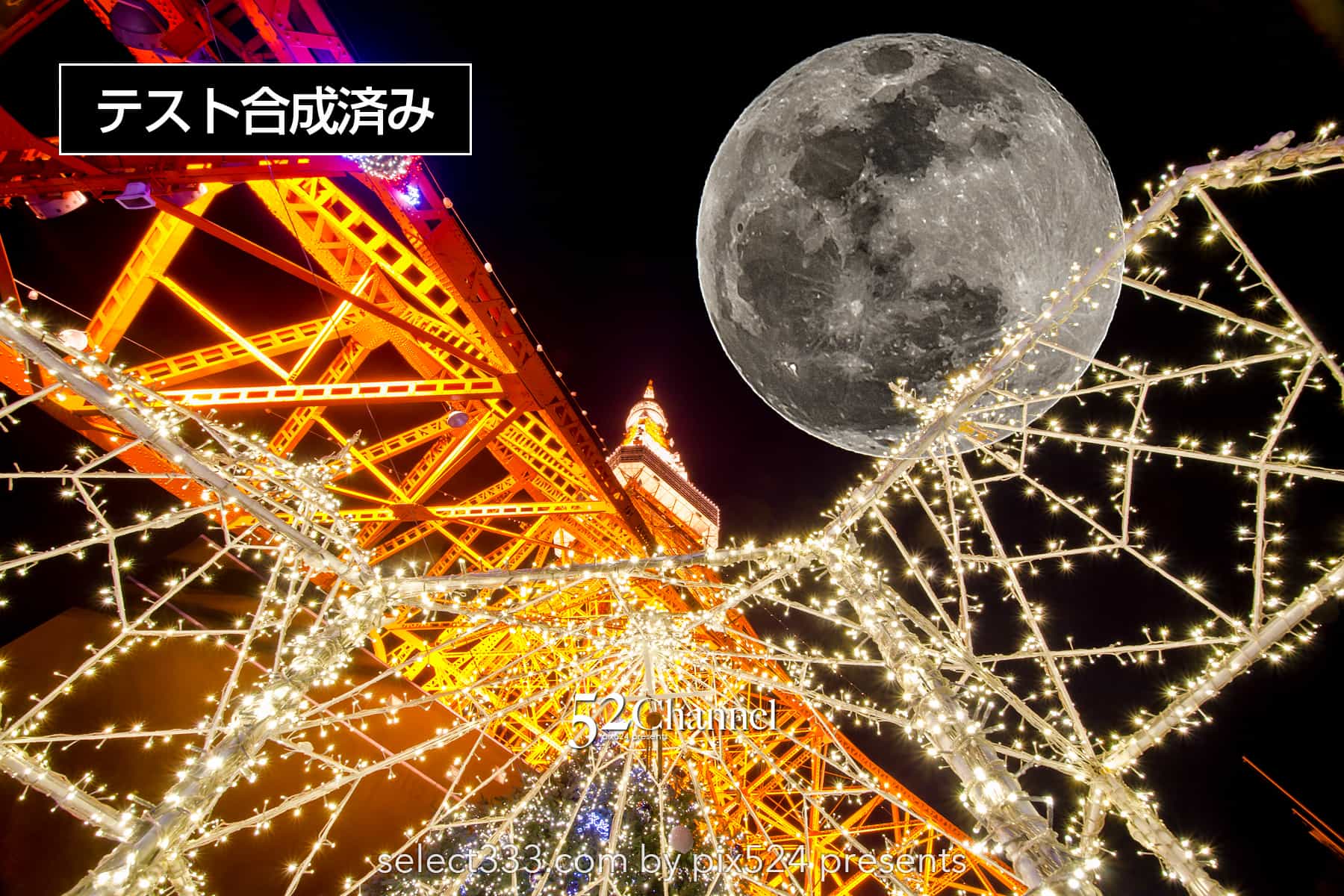
2枚の画像が合成され新しい1枚の画像が出来上がります。
StarStaXとは?
コンポジット(比較明合成)用の無料アプリ「StarStaX」をご紹介します。
コンポジットの意味は「合成」という意味です。
「コンポジット合成」というのは「合成合成」という意味になるので「コンポジット」単体が正しいでしょう。
StarStaXは比較明合成だけでなく「暗合成」もできます。
比較暗」は暗いものが合成されるものですが、ほとんど使う事はないでしょう。
StarStaXはMac、Win、Linuxに対応しています。
それぞれのアプリは異なりますのでご使用のものに合わせてダウンロードしてください。
| 項目 | 内容 |
| アプリ名 | StarStaX(スタースタックス) |
| 価格 | 無料 |
| 主な用途 | 星・月の軌跡、比較明合成(コンポジット) |
| 入力形式 | JPEG, TIFF など |
| 主な機能 | 比較明合成、比較暗合成、コメットモード、動画素材保存 |
StarStaXのダウンロード
StarStaXは下記のサイトでダウンロードしてください。
ダウンロードの項目にそれぞれの端末用のダウンロードサイトがあります。
StarStaXのインストール方法や使用方法はダウンロードしたサイトに掲載されています。
StarStaXのよくある質問
よくある質問を表示する
- StarStaXは無料で使えますか?
-
はい、完全に無料で使用できるフリーソフトです。Windows、Mac、Linuxの各OSに対応しています。
- スマホでも使えますか?
-
残念ながらPC専用のソフトウェアです。iPhoneやAndroidで同様の合成を行いたい場合は、モバイル用の比較明合成アプリ(「比較明合成」で検索)を別途探す必要があります。
- 日本語に対応していますか?
-
メニュー表記は英語ですが、操作はアイコンをクリックするだけのシンプルな設計なので、英語が苦手な方でも直感的に使えます。
- RAWデータは読み込めますか?
-
StarStaXはRAWファイルに直接対応していません。事前にLightroomなどの現像ソフトで「JPEG」または「TIFF」形式に書き出してから読み込んでください。
- 星の軌跡が途切れて点線のようになってしまいます。
-
撮影時のインターバル(シャッターを切っていない時間)が長すぎることが原因です。
合成設定で「Gap Filling」モードを試すか、次回撮影時はインターバルを1〜2秒程度に短縮してください。 - 合成したら画像が真っ白になってしまいました。
-
撮影中に強い光が入ったコマや、雲が流れたコマが含まれている可能性があります。
左側のリストで該当する画像のチェックを外し、再度合成ボタンを押して除外してください。
StarStaXの使い方
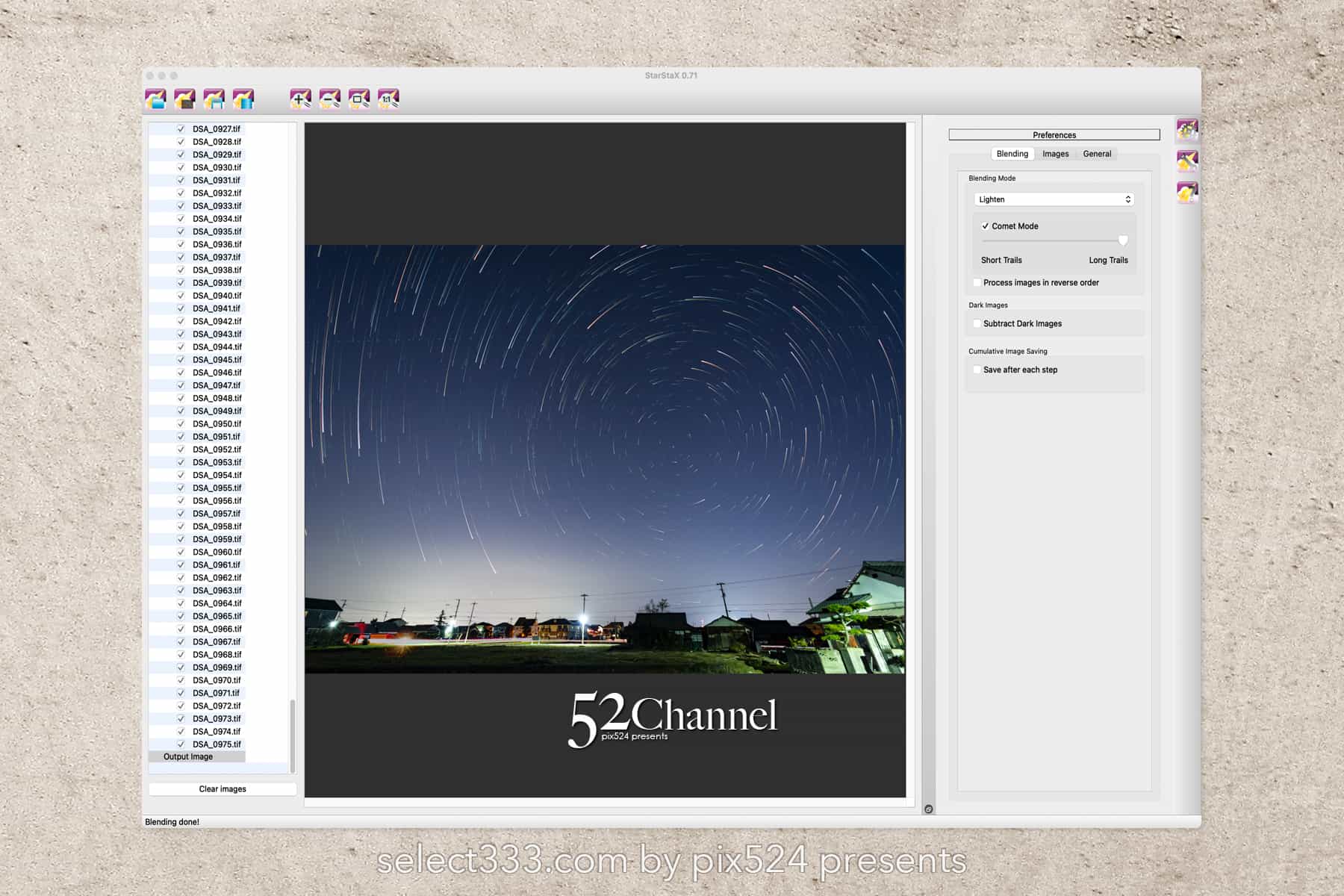
StarStaXのインストールは省略しますが、各部の説明と使用方法を簡単にご紹介します。
比較明合成の手順
StarStaXがインストールできたら合成したい画像を用意してスタンバイOK。
初期画面として左上のファイルのアイコンと右横の設定などのアイコンが使用できる状態。
一番最初に使用する場合の設定は必要ありません。
右横の設定は「比較明=Lighten」になっていると思います。
それ以降の機能はほとんど使用することはないと思いますが、興味のある方はいろいろな画像で試してみてください。
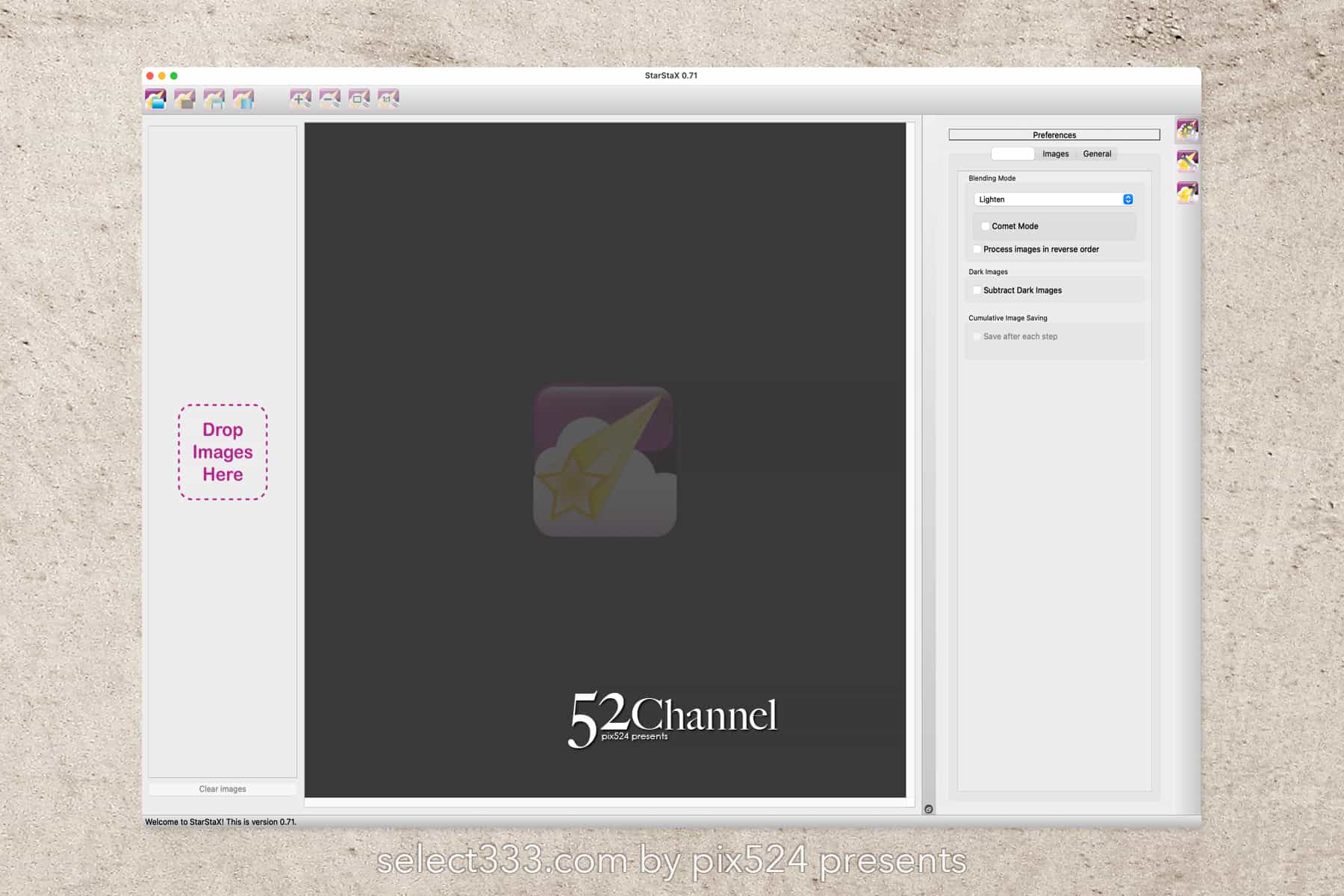
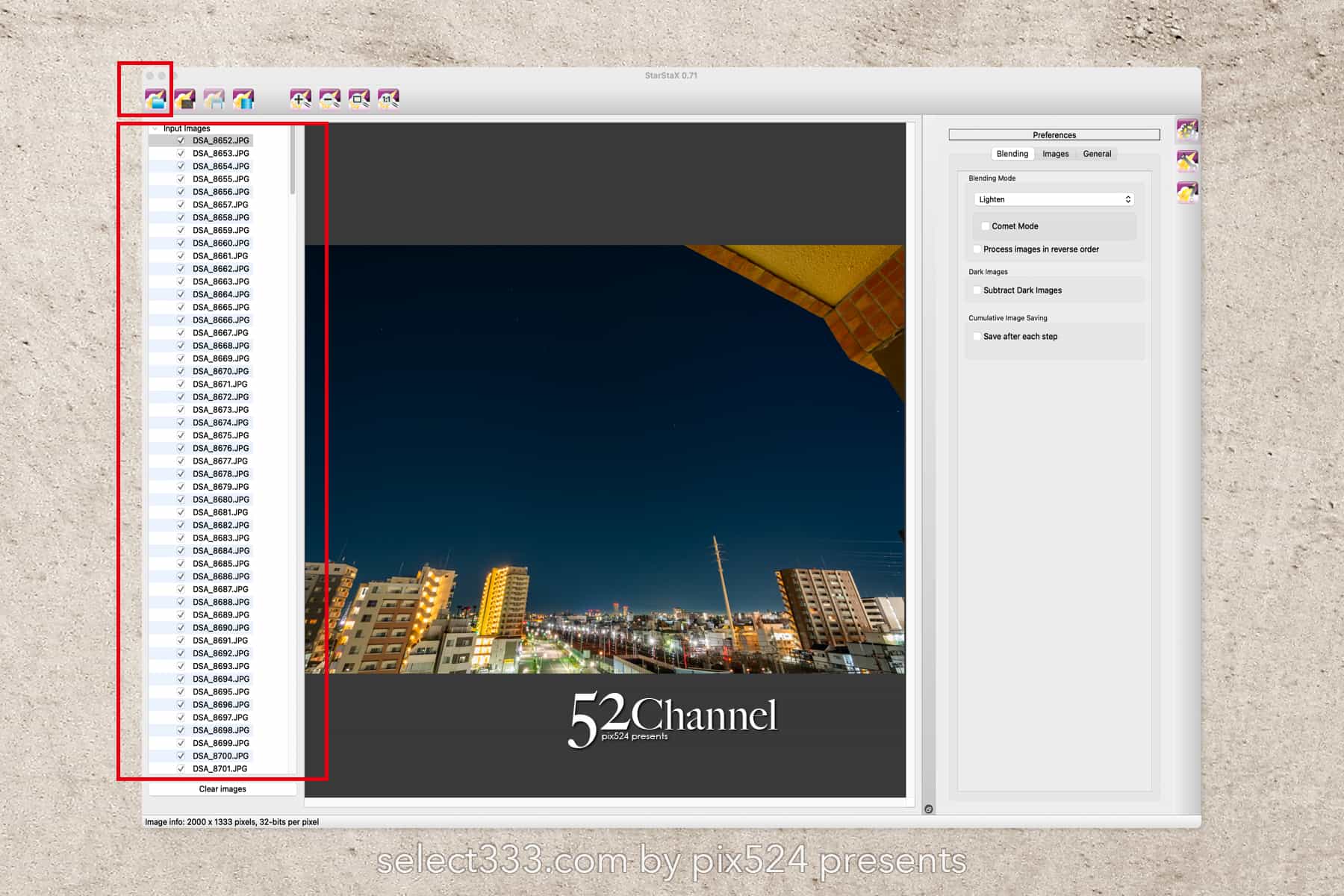
用意した画像を左側の「Drop Image Here 」にドラッグするか左上のファイルアイコンで呼び出して画像を取り込みます。
JPEGやTIFFなどの画像が読み込める。
※読み込めない画像は選択不可
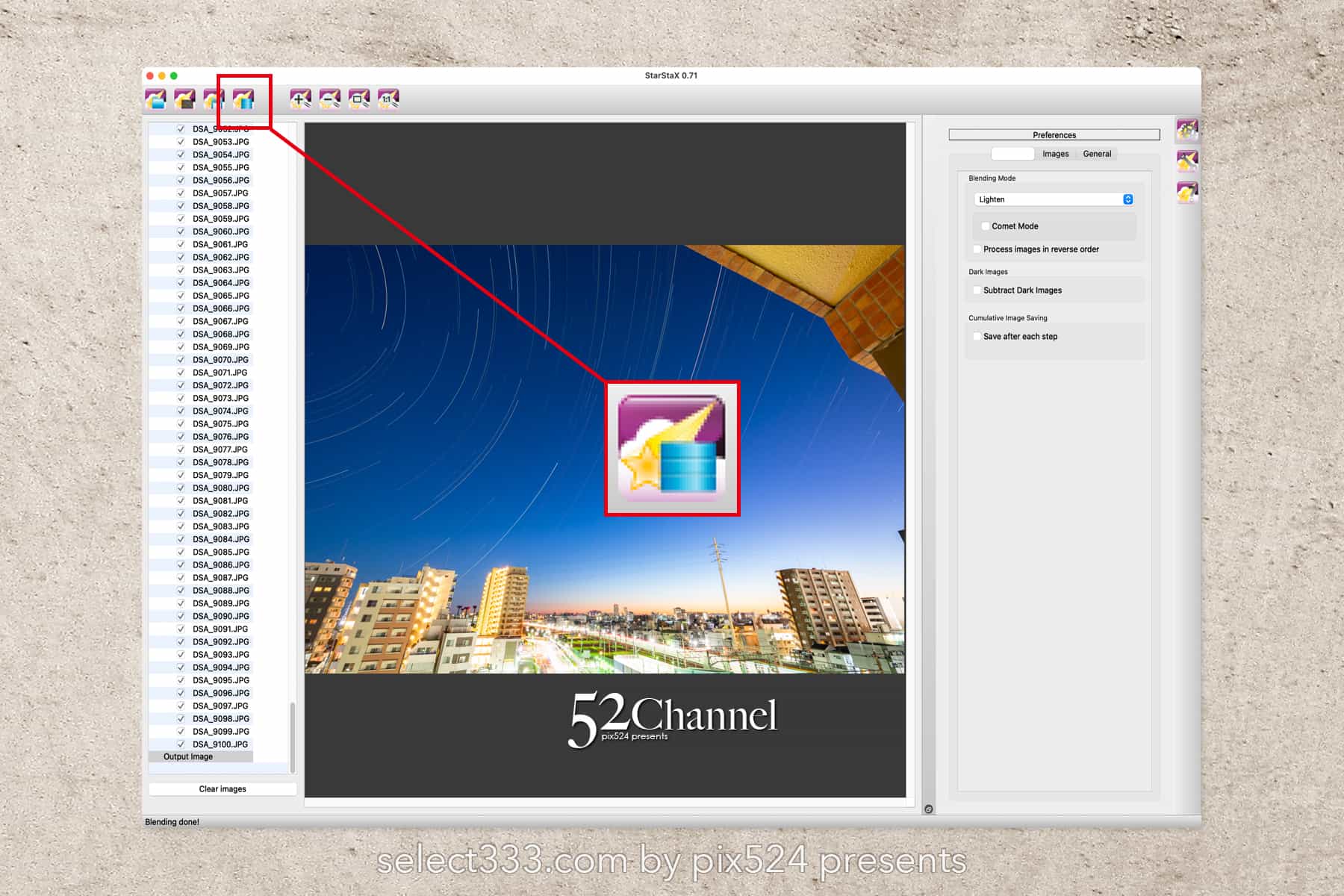
左上アイコンの左から4番目のアイコンをクリックする事で合成作業されます。
合成作業は勝手に進めてくれるので、終了を待つだけです。
前述の合成写真は空が明るくなったものも含まれています。
↓
もう少し夜の状態にしたい。
用意した画像で合成した結果、必要無い画像があった場合は、チェックを外し再合成する事ができます。
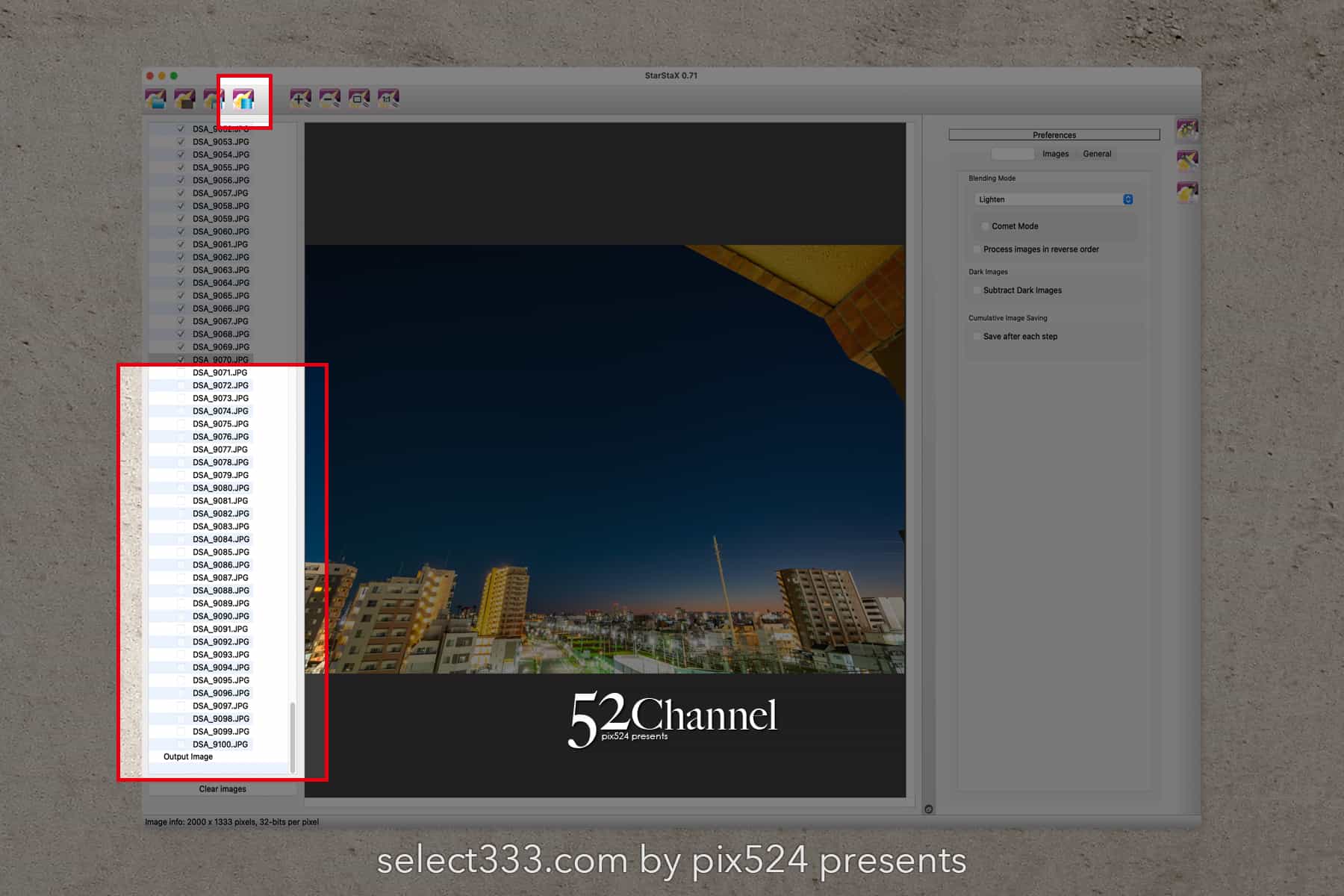
オミットする画像があまりにも多い場合は、チェックを外すのではなく、下の「Clear images」ボタンをクリックすれば全ての画像が削除されます。
その後、新しく選択した画像を同じようにドラッグすれば、早いかもしれません。
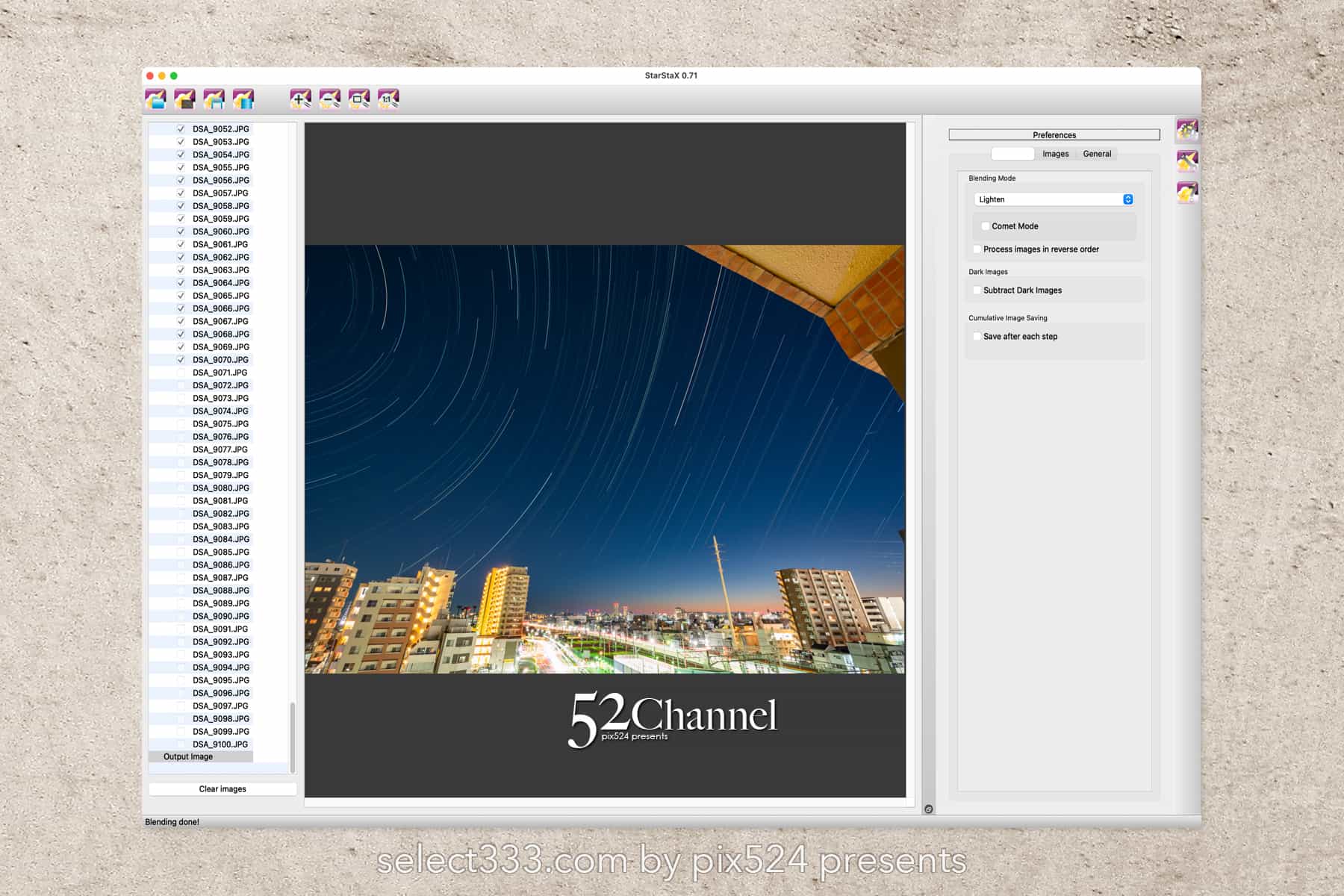
ある程度の明るさまでの経過写真が出来上がります。
コメットモード
コメットモードは星の白いラインが尾を引いたように尾が細くなるモードです。
わかりやすくすると流れ星のような感じです。
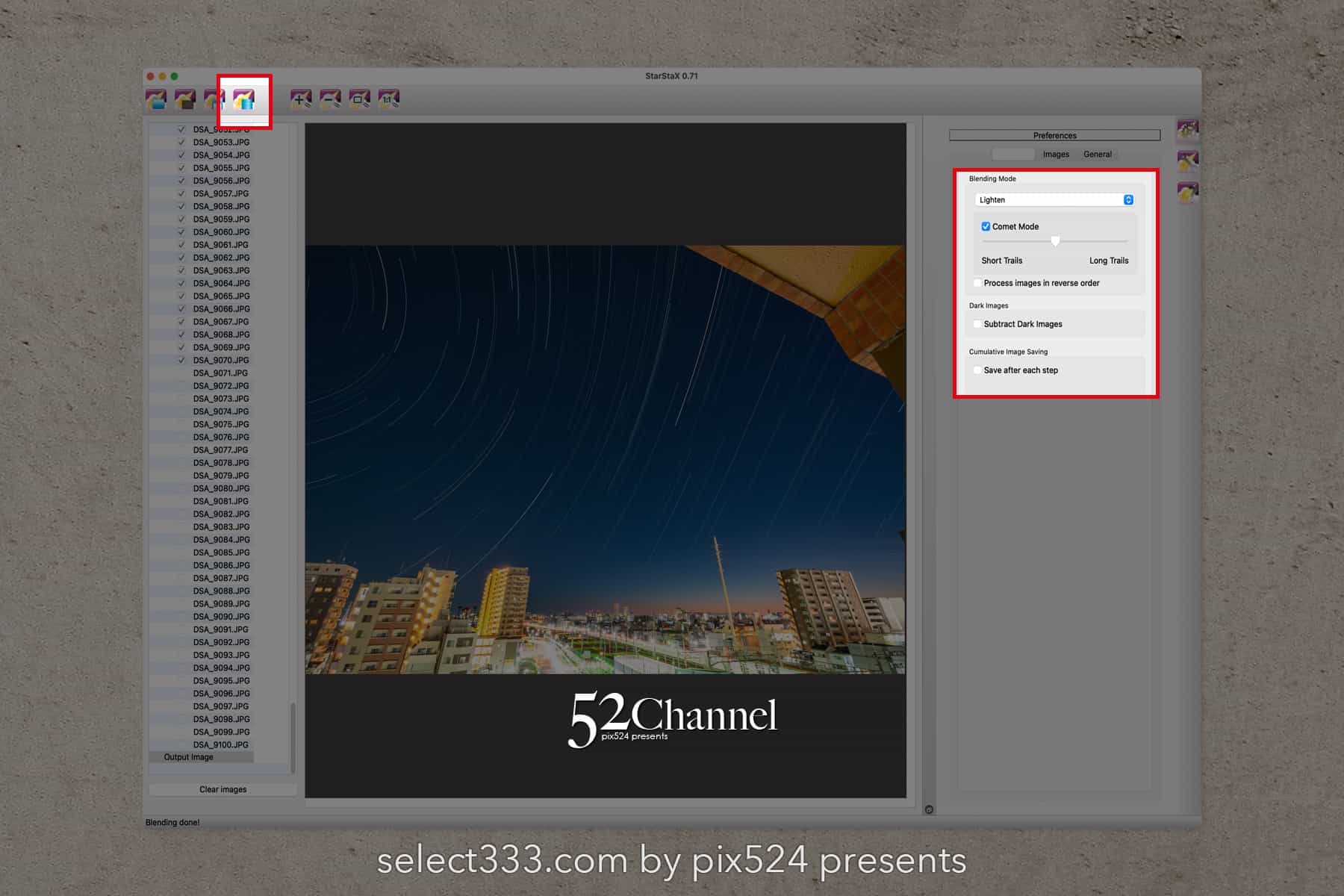
星を流星のようにしたい場合は「Comet Mode(コメットモード)」にチェック。
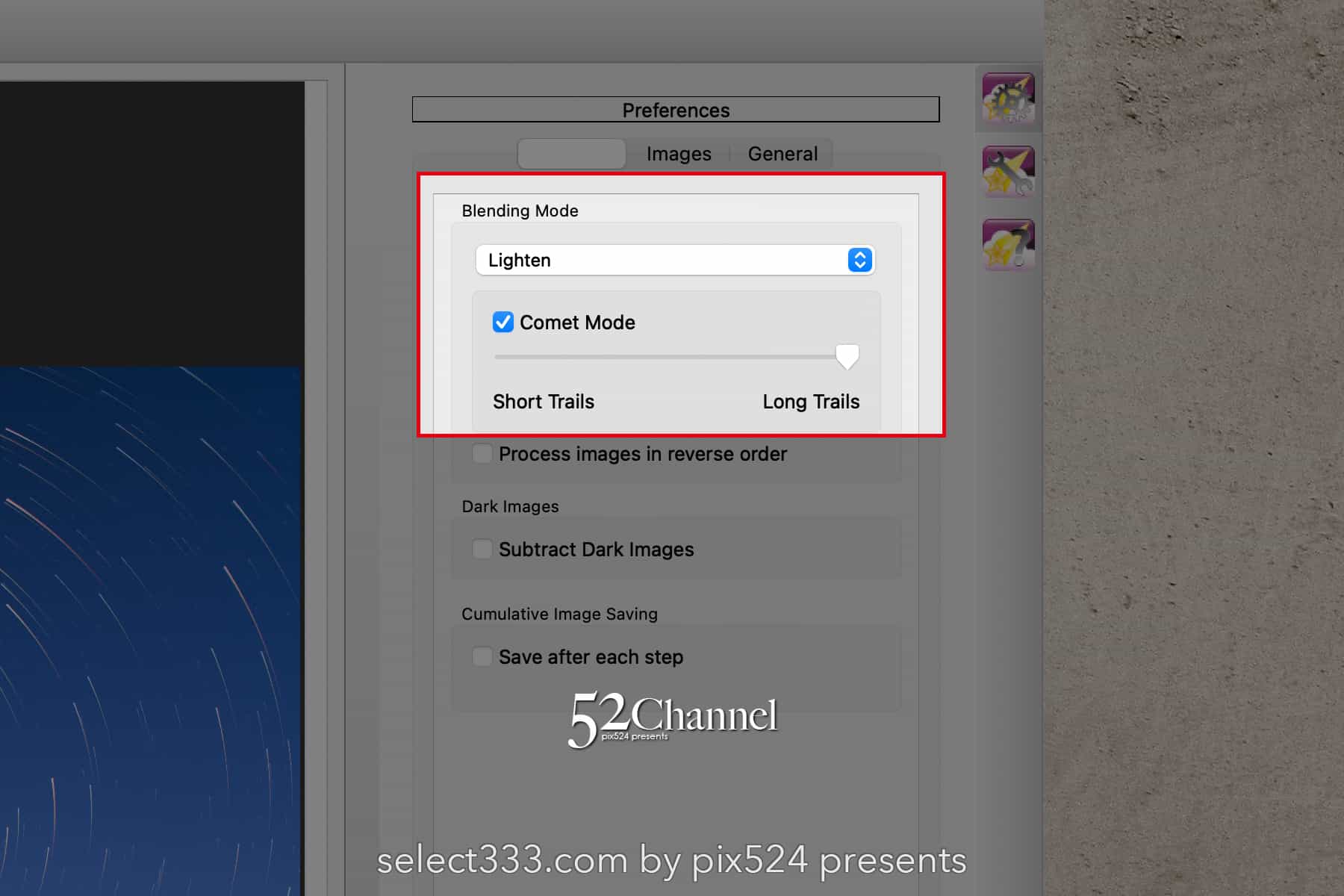
Comet Modeは尾を長くしたいか短めにしたいかを調節することができます。
(Short Trails←→Long Trails)
好みに合わせて調節します。
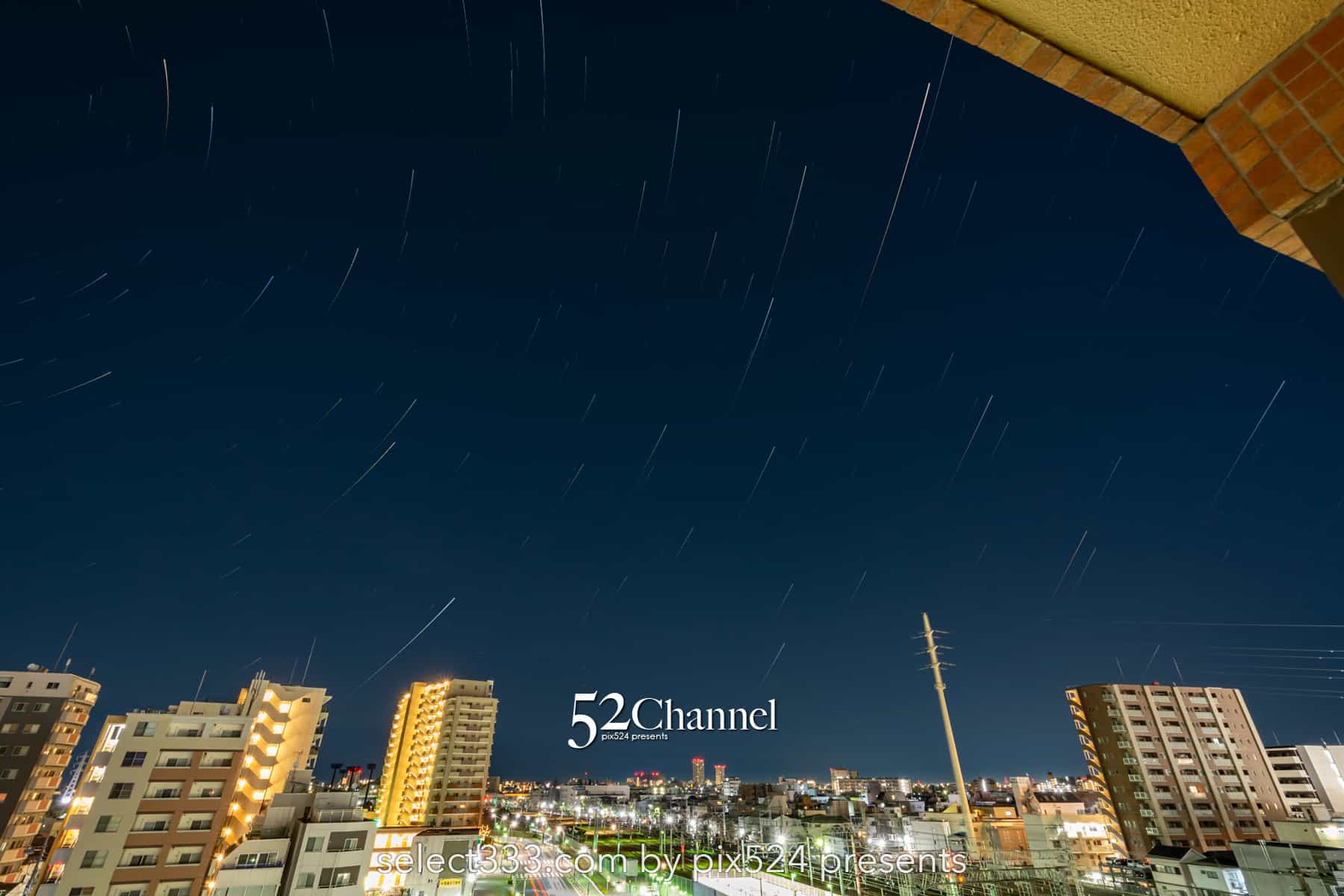
都内の星の数が少ない状態での撮影物の為、分かりにくいかもしれませんが、星が尾を引いています。
効果的な比較明合成
星の軌跡や月の軌跡を比較明合成するのは簡単ですが、表現するものが効果的でないと意味がありません。
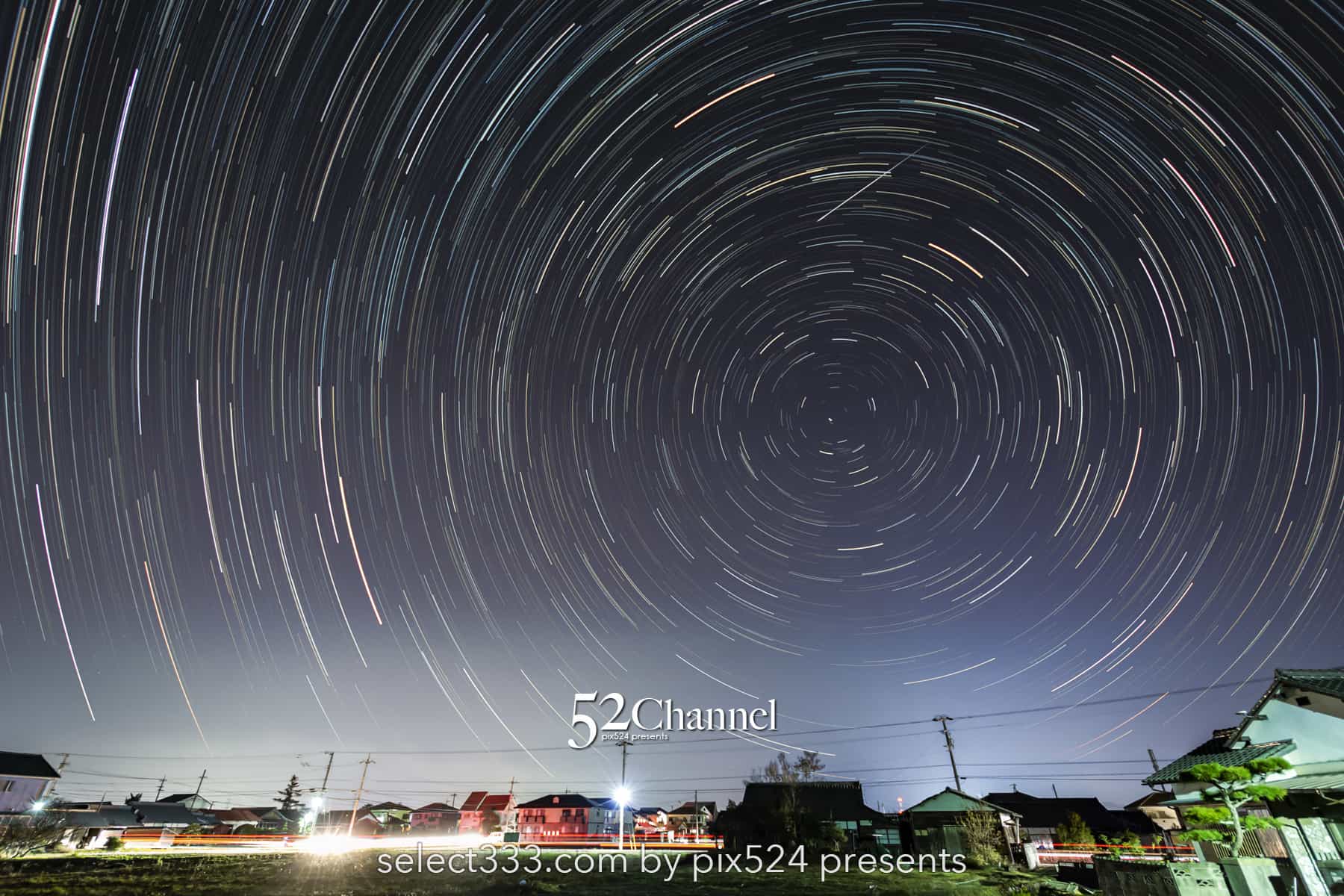
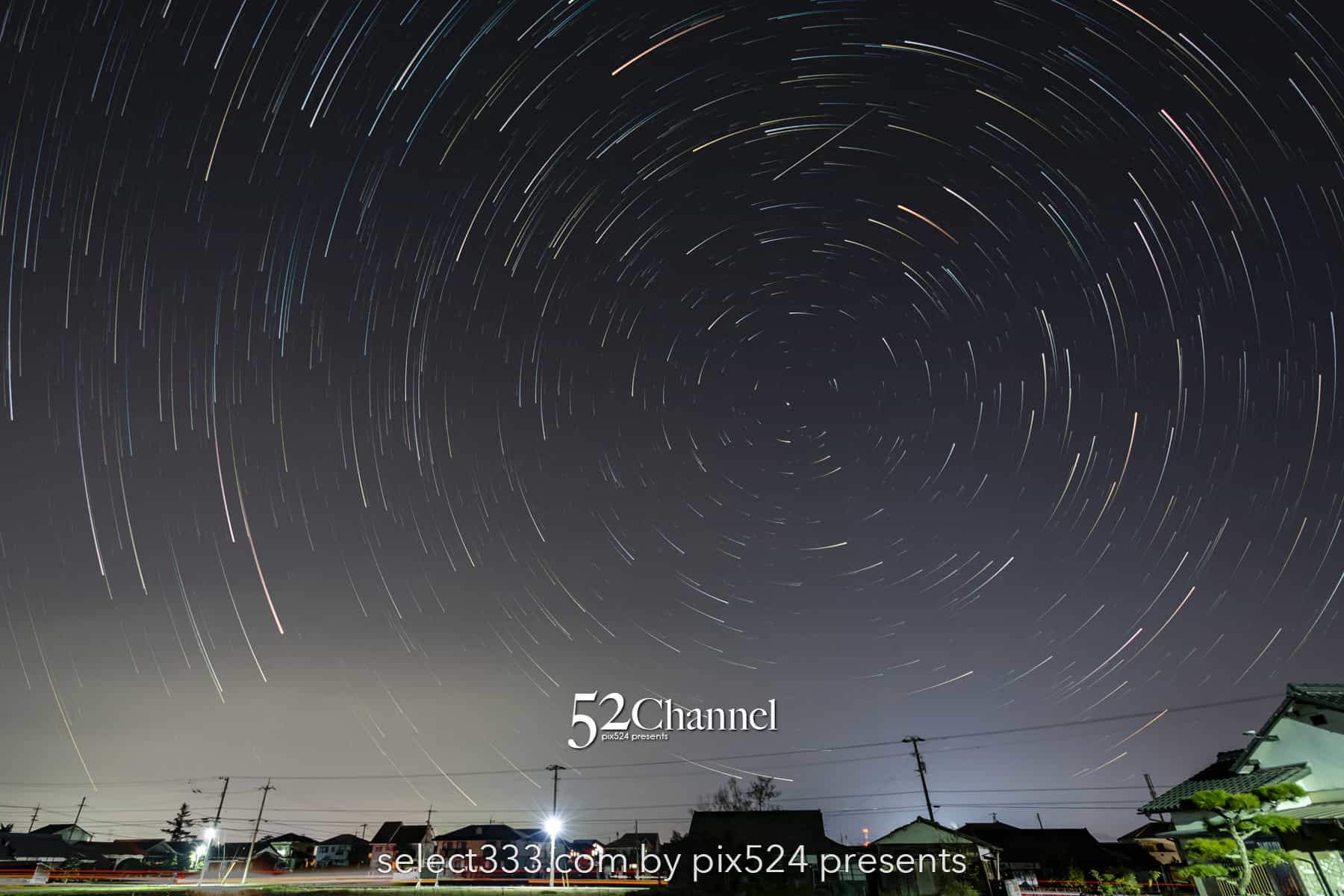
下の画像は単純に選定した画像をコメットモードで比較明合成したものです。
上記の画像は流れ星が流れており、コメットモードにすると流れ星が薄く消えてしまいます。
このような場合は、流れ星が流れている画像を中心にして画像を選定し直し、少し画像を減らし通常モードで比較明合成します。
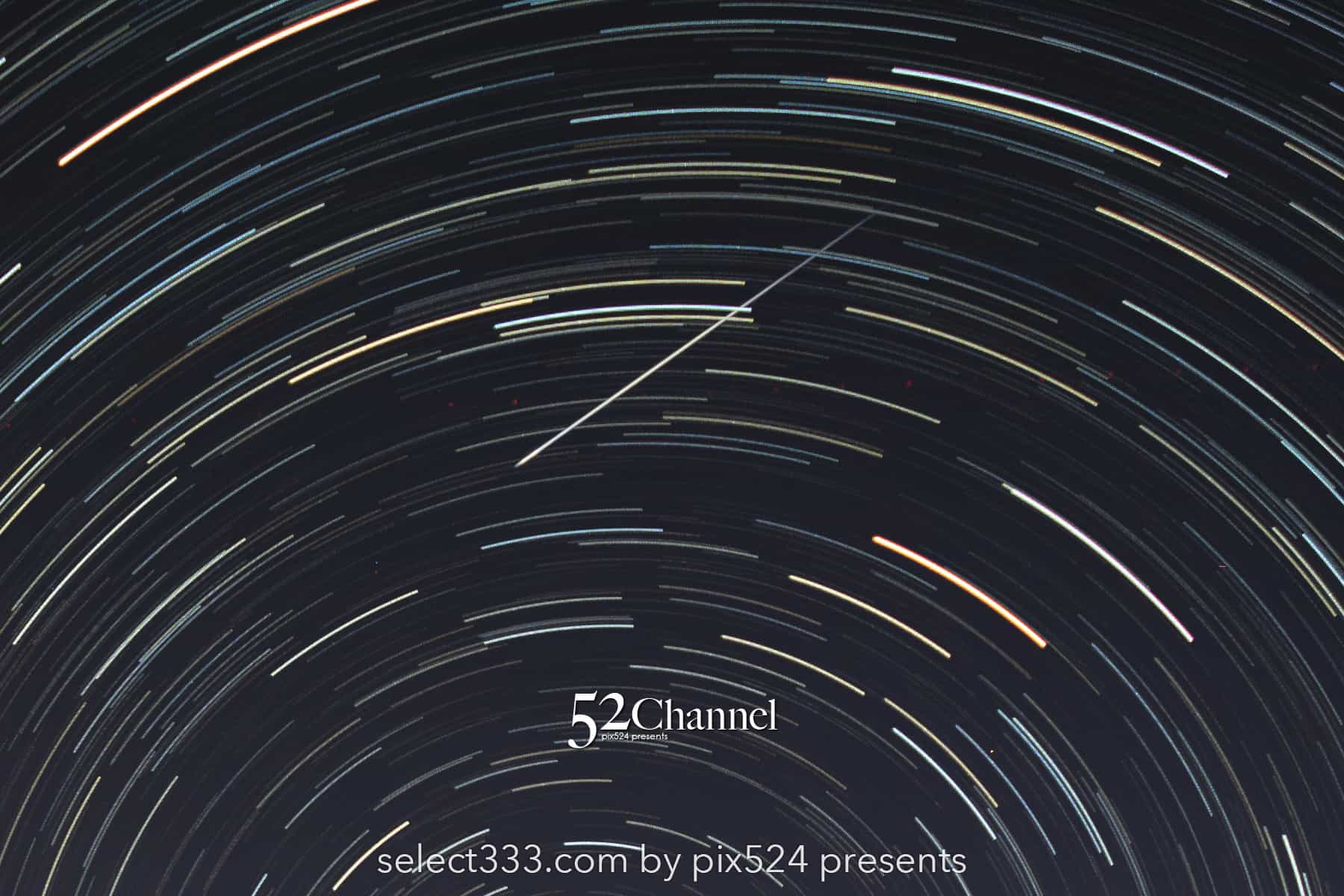
同じ枚数でコメットモードでも比較明合成してみます。
流れ星自体も少しだけ短くなります。
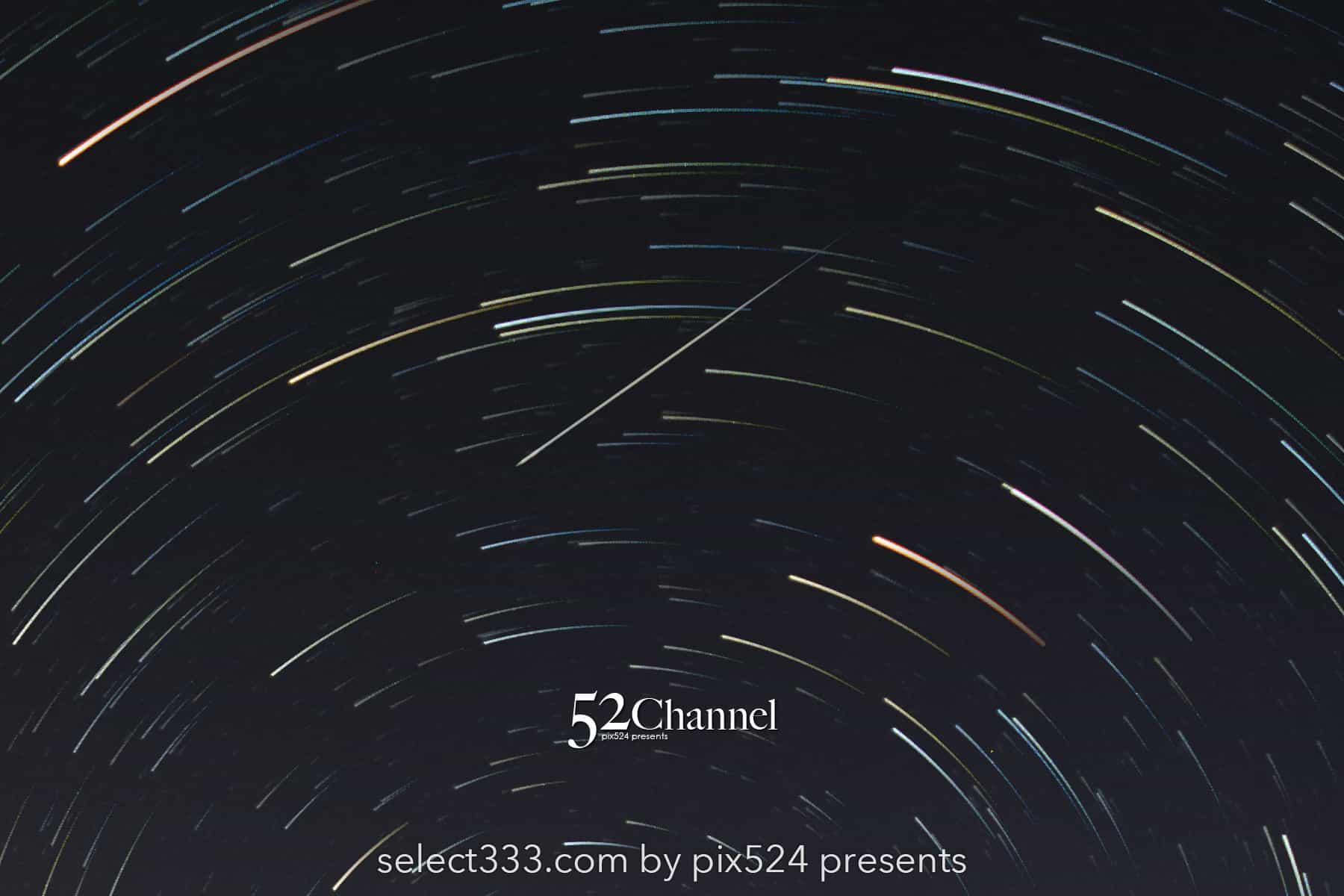
このようなケースの場合は、重ねる枚数や重ねる部分を選定する事が重要です。
通常モードにするか、コメットモードにするか?は効果的な方を選ぶのが良いでしょう。
効果的でない比較明合成
星や月の軌跡を比較明合成する場合、効果的で無いものもあります。
ケース1
空の環境次第になりますが、雲が多いと雲の明るさで空が真っ白になってしまいます。
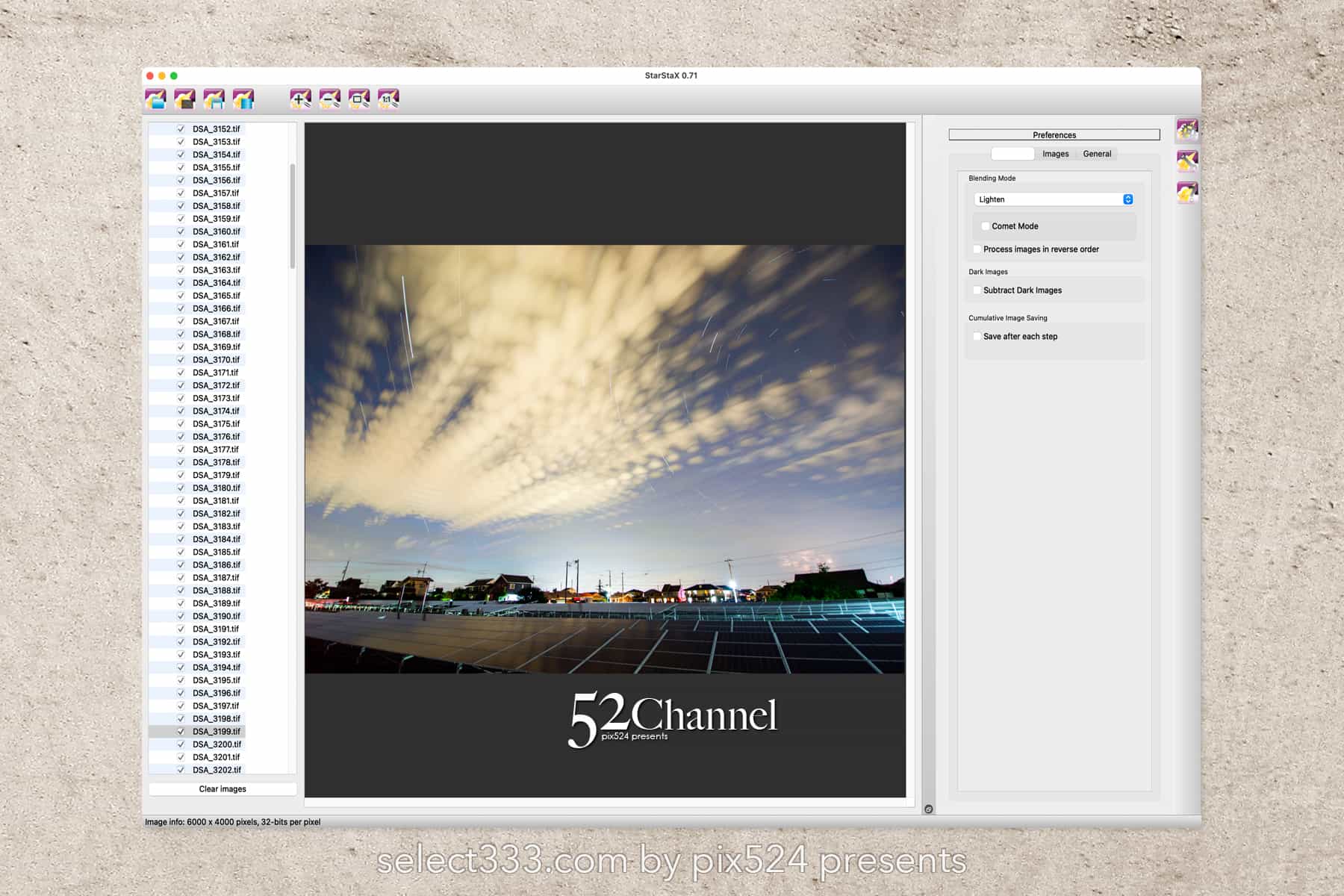
ケース2
天の川のように星の集合体を比較明合成すると想像通りの状態になります。
天の川の撮影物
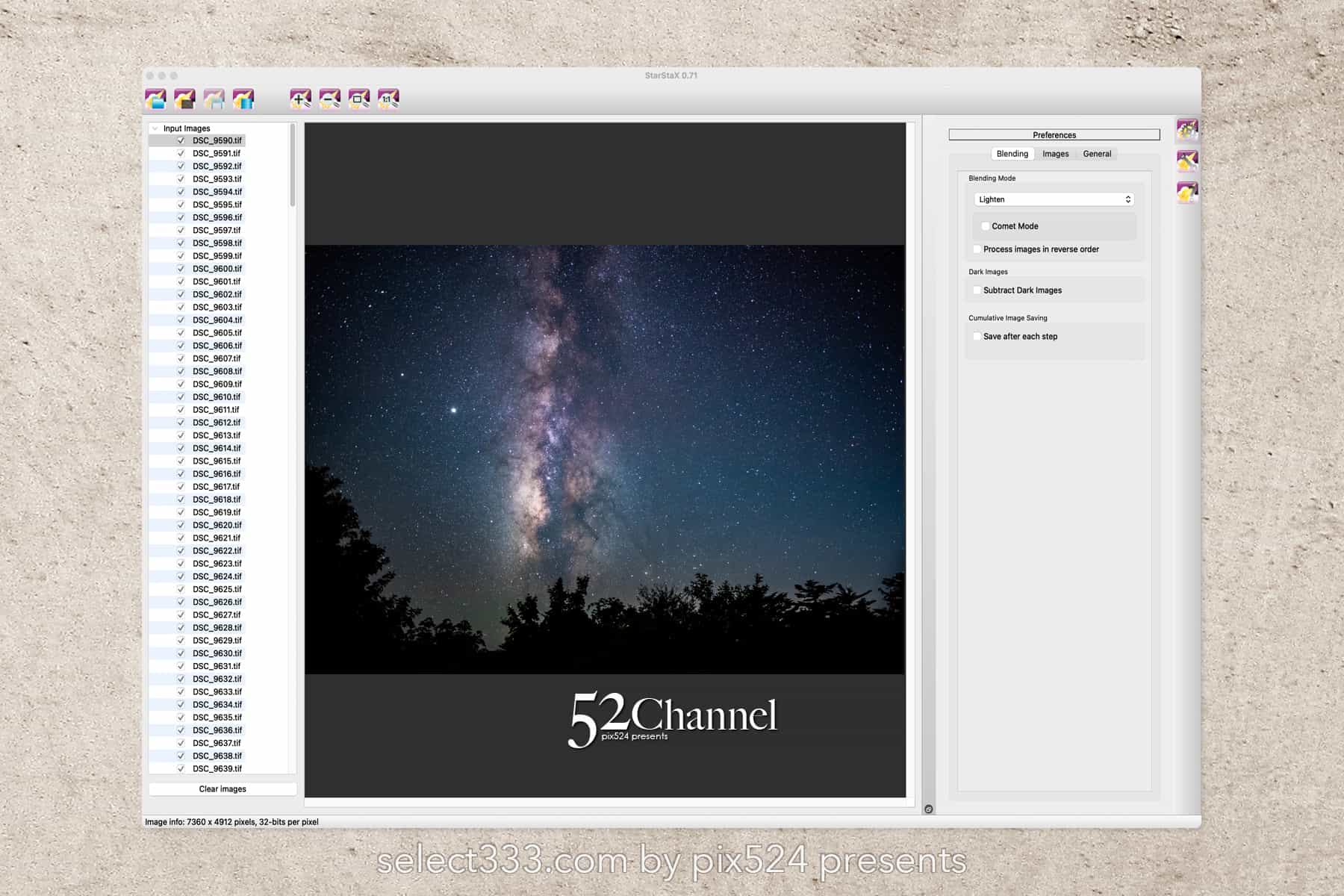
天の川の比較明合成
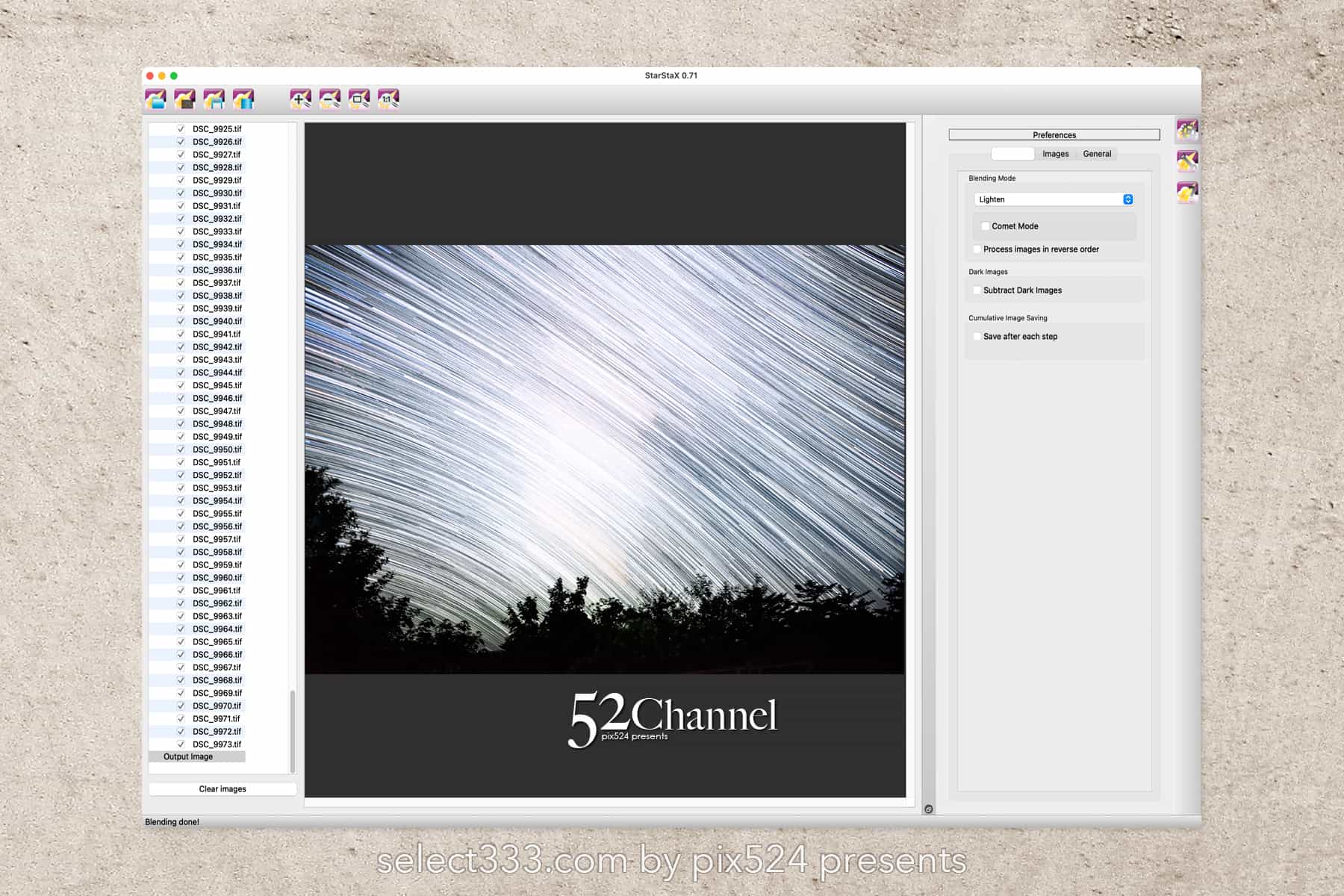
天の川は当然見えなくなり長時間に渡る画像の多さで星の軌跡も効果的ではありません。
動画の作成
星の軌跡を比較明合成した状態を動画にする事が可能です。
「Save after each step」にチェックを入れ画像を保存します。
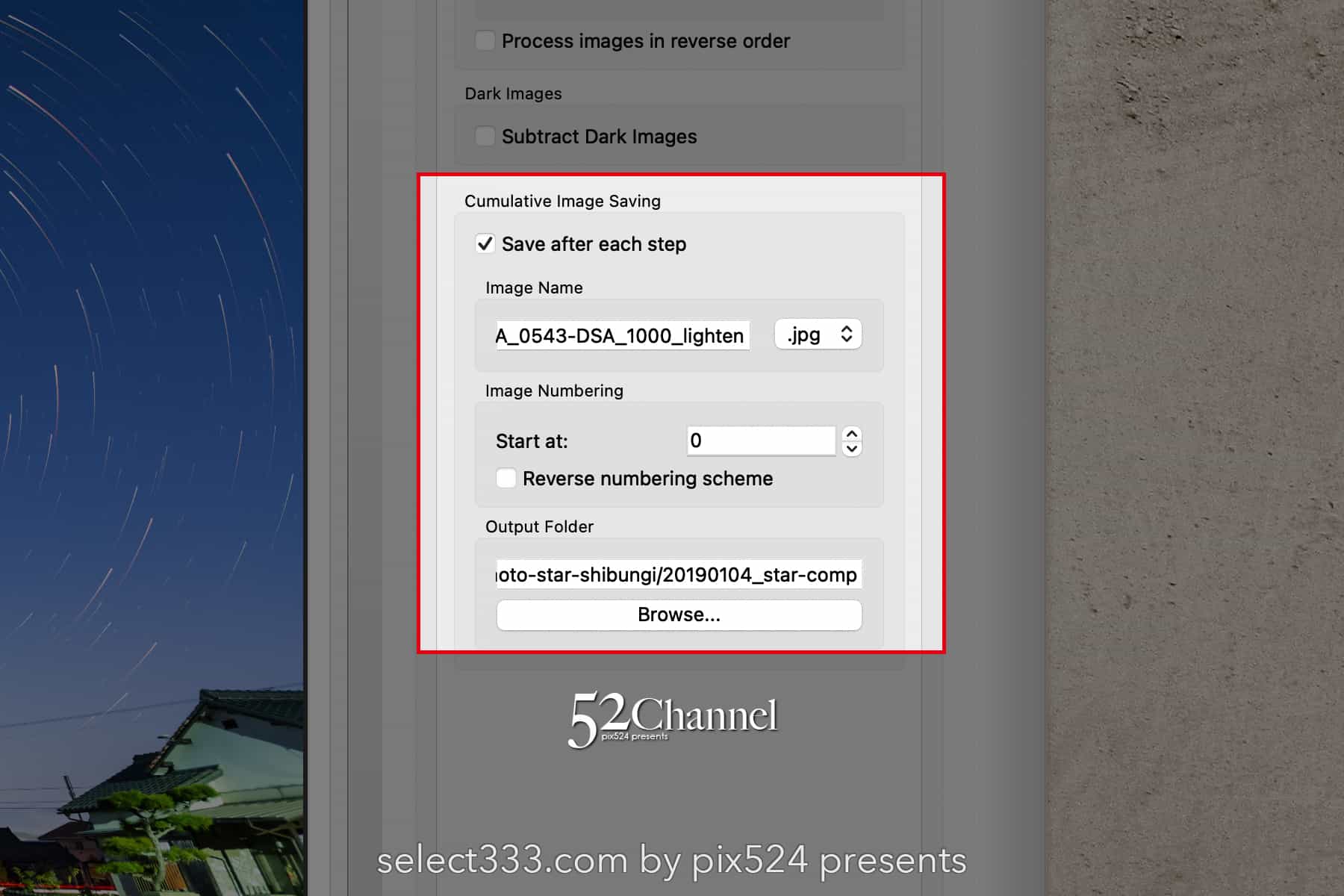
指定のファイルに保存された画像をタイムラプスアプリで再現すれば動画を作成する事ができます。
動画にする方法はこちらでは説明を省きますが、通常のタイムラプス用の画像として保存できます。
比較明合成のコツ
月の日周運動などを比較明合成する場合は、シャッターの間隔も計算します。
下記の記事でも紹介していますが、無駄なカットを撮るか撮らないか?はその時の状況にもよります。
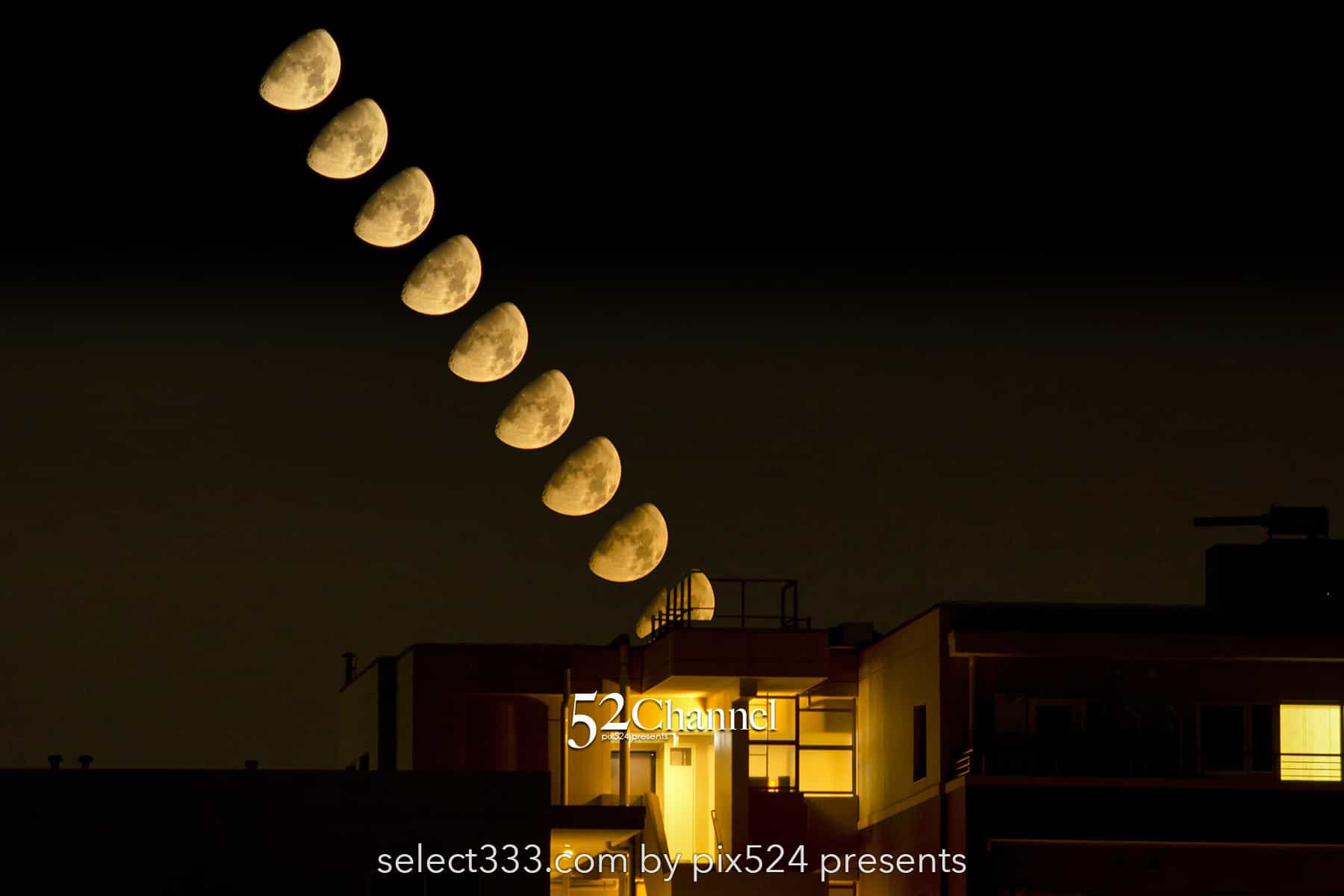
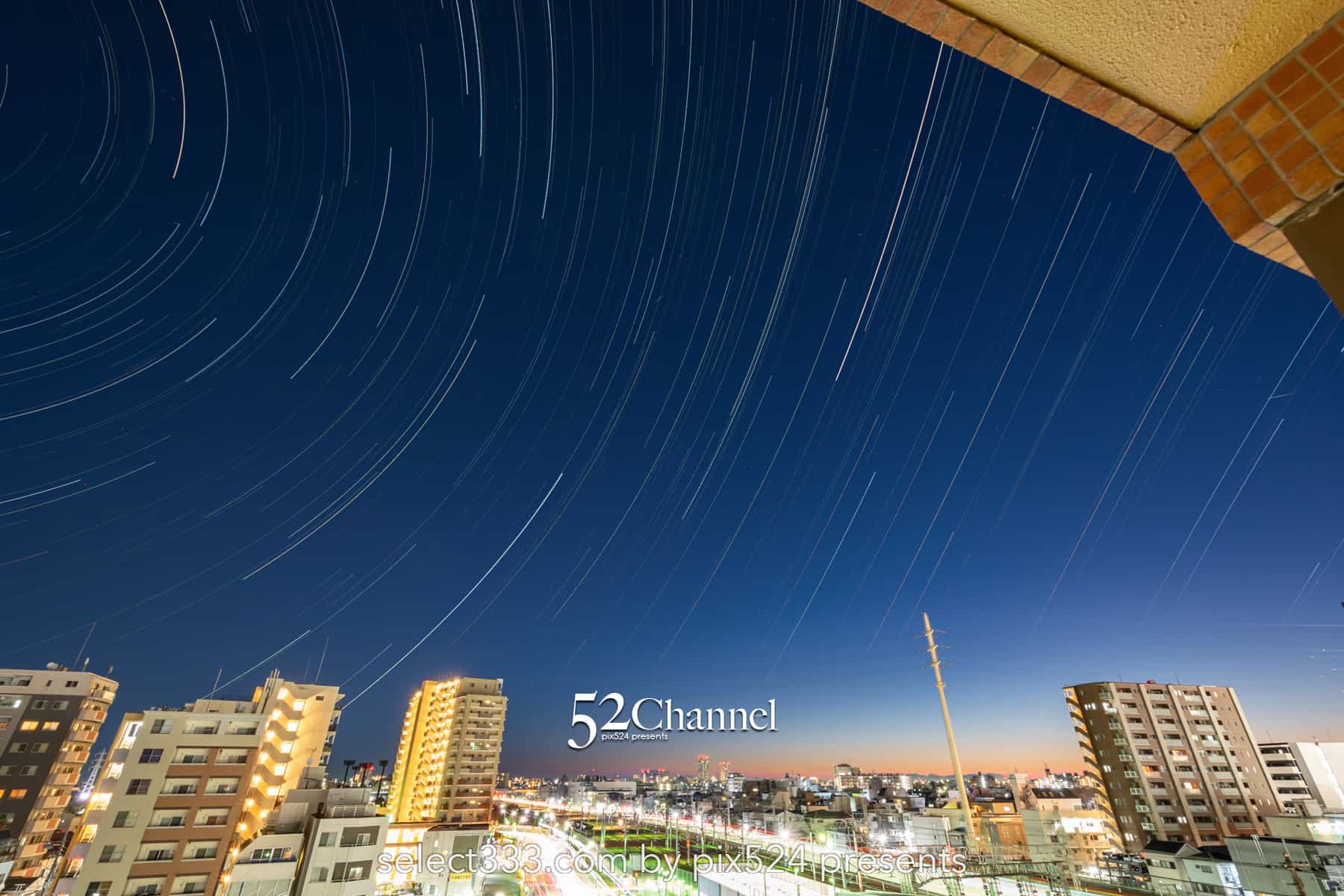
首都圏のような星が見えにくい場合は、上記の写真のように星の数も少ないので程良い感じになりますが、満天の星のような山間部の星空だと星の軌跡が多すぎてただのヘアライン状態になってしまいます。
上記の写真の場合、前述のコメットモードのタイプよりも星の数が少ない為、通常タイプの方が効果的です。
F1.8などレンズが明るかったり、山間部のように肉眼でも満天の星空を撮影した場合は、1枚を少し明るくして、あとの画像は、かなり暗くして比較明合成すると少しイメージが変わります。
また工夫次第で変わった比較明合成写真も作成できます。
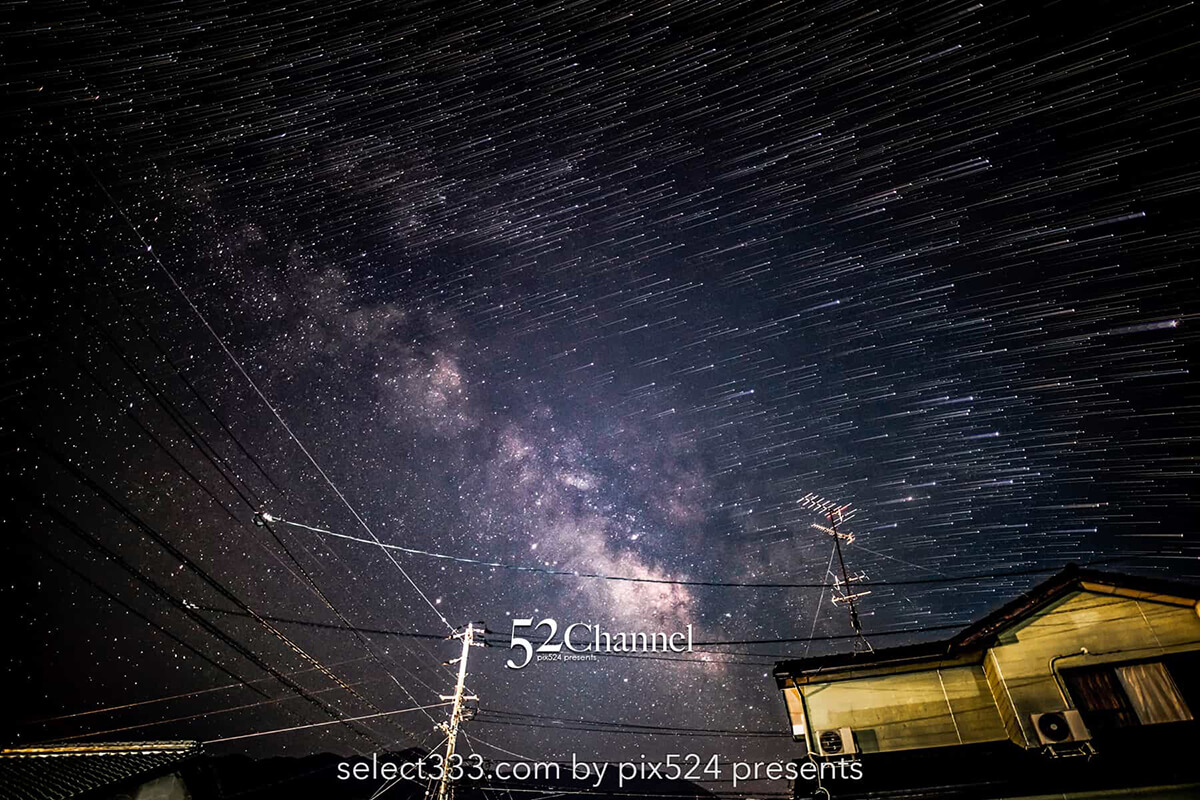
いろいろな画像を比較明合成してみると意外と驚きの作品ができる偶然もあります。
慣れてくると、明るい箇所と暗い箇所を計算して撮影することでオリジナルの作品も完成します。
ぜひ比較明合成を試してみてください。
StarStaX比較明合成動画
StarStaXの使い方を動画にしてみました。お時間がある時にでもご覧ください。
StarStaX比較明合成まとめ
StarStaXは大変手軽に比較明合成ができるアプリです。
Photoshopだととんでもないレイヤー数になるのが大変ですが、StarStaXだと本当に手軽に完成します。
インターバル撮影して作品を作ってみましょう!